Atualização de Firmware: Solução e Prevenção para Impressoras 3D
Como Atualizar o Firmware da Sua Impressora 3D
Atualizar o firmware corrige bugs, melhora a performance e adiciona novas funcionalidades. É crucial para a saúde da sua impressora 3D e qualidade de impressão.
Reparo de Impressora 3D: Atualizando o Firmware
- Otimização de desempenho: Atualizações de firmware garantem que a impressora opere com a máxima eficiência e acesso aos recursos mais recentes.
- Maior estabilidade operacional: Firmware atualizado reduz falhas inesperadas e travamentos, assegurando impressões mais consistentes.
- Prevenção de desgaste: Firmware otimizado evita sobrecargas em componentes, contribuindo para a longevidade da impressora 3D.
- Redução de custos: Manutenção preventiva via firmware minimiza a necessidade de reparos caros e substituição prematura de peças.
Capacitação Completa + Certificado
50% OFF Só Hoje • 12x Sem Juros • Acesso Imediato • Material Inédito e Exclusivo • Certificado de Alto Valor no Mercado.
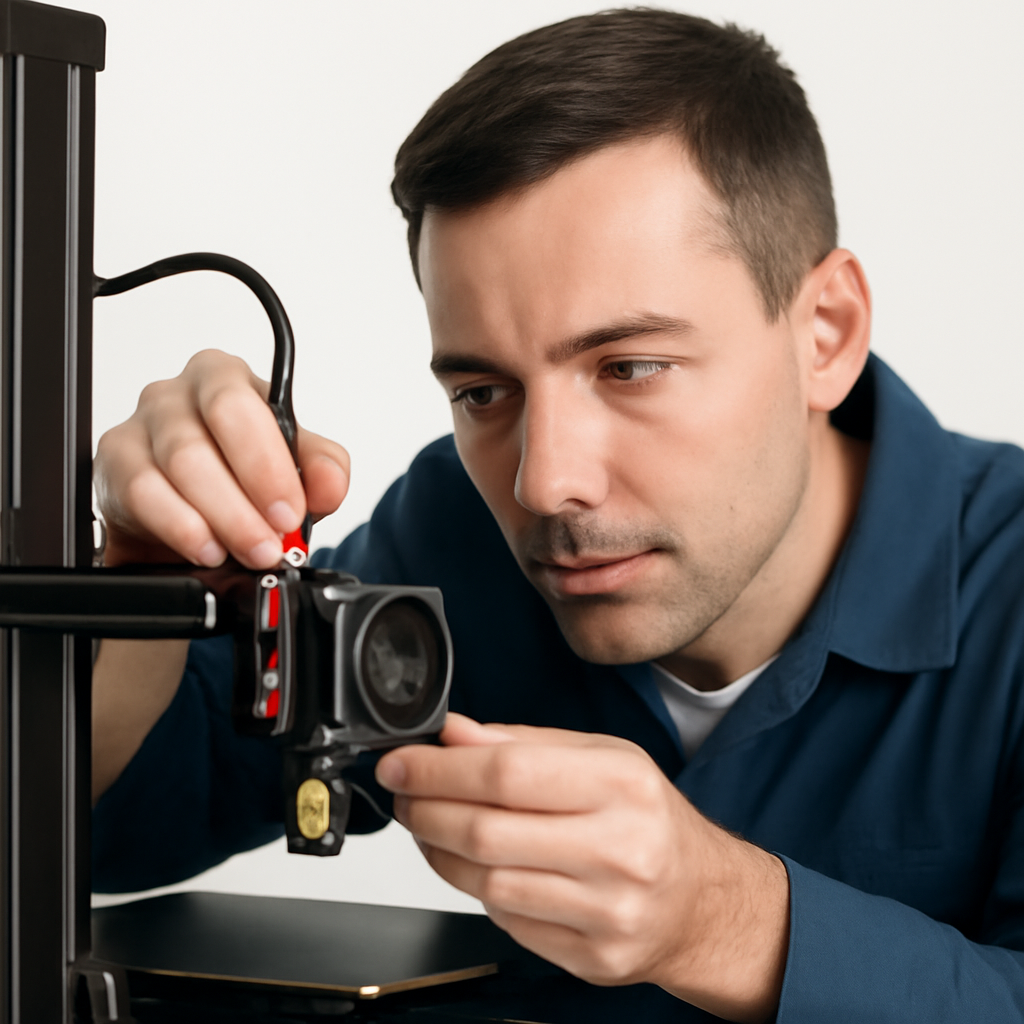
Reparo de Impressora 3D: Atualizando o Firmware
Passo a passo para Conserto de impressora 3d
1 Preparação para Atualização de Firmware
- Verificar versão atual: Acesse o menu da impressora para identificar a versão do firmware instalada, fundamental para determinar a necessidade e compatibilidade da atualização.
- Confirmar modelo e placa: Certifique-se de que o modelo exato da impressora 3D e a versão da placa-mãe são compatíveis com o firmware a ser instalado, evitando incompatibilidades críticas.
- Realizar backup de configurações: Exporte as configurações atuais da EEPROM ou salve o arquivo de configuração existente para restaurar parâmetros personalizados após a atualização, se necessário.
2 Aquisição e Validação do Firmware
- Obter firmware oficial: Baixe o arquivo de firmware diretamente do site do fabricante da impressora 3D ou do repositório oficial para garantir a autenticidade e estabilidade da versão.
- Analisar notas de lançamento: Leia as notas de lançamento do firmware para entender as melhorias, correções de bugs e novas funcionalidades implementadas, avaliando seu impacto na operação.
- Verificar integridade do arquivo: Utilize ferramentas de checksum (MD5, SHA256) fornecidas pelo fabricante para confirmar que o arquivo de firmware baixado não foi corrompido durante o download.
3 Execução e Pós-Atualização
- Iniciar processo de flash: Siga o procedimento específico do fabricante para carregar o novo firmware na placa-mãe da impressora, utilizando cartão SD, USB ou software dedicado.
- Realizar testes funcionais iniciais: Após a atualização, execute testes básicos como movimentação dos eixos, aquecimento do hotend/mesa e leitura de sensores para verificar a funcionalidade primária.
- Reconfigurar e calibrar: Restaure as configurações salvas ou reconfigure os parâmetros essenciais (offsets, passos por mm) e realize a calibração completa para otimizar o desempenho.
Tabela de Cronograma
| Componente | Frequência | Ação de Manutenção | Sinal de Alerta / Substituição |
|---|---|---|---|
| Firmware da Placa Mãe | Semestral ou conforme fabricante | Verificar versão do firmware, baixar e instalar update oficial, seguindo procedimento do fabricante. | Falhas de comunicação, comportamento errático da impressora, bugs conhecidos não corrigidos. |
| Drivers de Eixos (Stepper Drivers) | Anual | Confirmar compatibilidade do firmware com os drivers instalados; verificar se há microstepping configurado corretamente. | Movimento irregular dos eixos, ruído excessivo, layer shifting, superaquecimento dos drivers. |
| Tela LCD/Interface de Usuário | Mensal | Verificar se o firmware da tela está sincronizado com o firmware principal; testar funcionalidade dos botões e menus. | Tela travada, informações incorretas, artefatos visuais, falha na resposta ao toque ou botões. |
| Módulos de Conectividade (Wi-Fi/USB) | Trimestral | Assegurar que o firmware reconhece e gerencia corretamente os módulos; testar conexão e transferência de dados. | Falha na conexão de rede, portas USB não reconhecidas, interrupções na comunicação durante a impressão. |
| Configurações EEPROM | Após cada atualização de firmware | Verificar e recalibrar parâmetros críticos como PID tuning, steps/mm, limites de temperatura e offsets. | Temperaturas instáveis, dimensões imprecisas, extrusão inconsistente, erros de thermal runaway. |
Acelere sua Carreira com Certificado de Alto Valor
Treinamento prático com Acesso Imediato, Material Inédito e Exclusivo e Satisfação Garantida ou seu Dinheiro de Volta!
Perguntas Frequentes (FAQ)
Por que é importante atualizar o firmware da minha impressora 3D?
A atualização de firmware corrige bugs, melhora a performance e adiciona novas funcionalidades à sua impressora 3D. Isso pode resolver problemas de impressão, otimizar a calibração e garantir compatibilidade com novos materiais ou acessórios.
Como posso atualizar o firmware da minha impressora 3D de forma segura?
Primeiro, faça backup das suas configurações atuais. Baixe o firmware correto do site do fabricante e siga as instruções específicas do modelo. Use um cabo USB de qualidade e evite interrupções de energia durante o processo para prevenir danos.
O que devo fazer se a atualização de firmware da impressora 3D falhar?
Não entre em pânico. Verifique a conexão USB e a integridade do arquivo de firmware. Tente reiniciar a impressora e o computador, e repita o processo. Se persistir, consulte o manual ou o suporte técnico para procedimentos de recuperação específicos, como o uso de um bootloader.
Inscreva-se Hoje com 50% OFF e 12x Sem Juros
Certificado Grátis em 7 dias + Acesso Imediato. Satisfação garantida ou seu dinheiro de volta!
Estrutura de Cluster de Conteúdo (Links Internos Recomendados)
Para aprofundar seu conhecimento e manter seu equipamento 100% operacional, explore os guias práticos do nosso ecossistema de conteúdo:
- [Tutorial] Desentupimento do Bico da Impressora 3D: Soluções rápidas para problemas de extrusão
- [Guia Pilar] Nivelamento da Mesa da Impressora 3D: Otimize a adesão e qualidade das suas impressões
- [Artigo Relacionado] Calibração de E-steps: Ajustando a extrusão para impressões 3D perfeitas
- [Checklist] Problemas Comuns de Qualidade de Impressão 3D: Identifique e corrija falhas visuais
- [Tutorial] Diagnóstico e Reparo de Motores de Passo em Impressoras 3D: Resolvendo falhas de movimento
1. Social Hub - Interaja com a Comunidade
+50 XP ao curtir e comentarGostou deste artigo? Deixe seu like e compartilhe sua experiência com outros leitores!
2. Assistente IA do Leitor & Tópicos Rápidos
Gemini AI EngineSelecione uma opção para obter esclarecimentos e resumos gerados por Inteligência Artificial em tempo real:
Conteúdo Especializado
Garanta sua capacitação profissional com Acesso Imediato, em até 12x Sem Juros. Material Inédito e Exclusivo com Satisfação Garantida ou seu Dinheiro de Volta!
4. Quiz do Leitor - Teste Seus Conhecimentos!
+200 XP ao Concluir
Amanda Albuquerque
Mais de 8 anos de experiência na area, atuando de forma didática.